桌面端
Windows、Mac、Linux 可远程桌面控制、文件传输和设备维护。
围绕 AnyDesk中文站下载、云端节点、设备同步、弹性连接、手机控制电脑和安全连接,提供中文帮助说明。
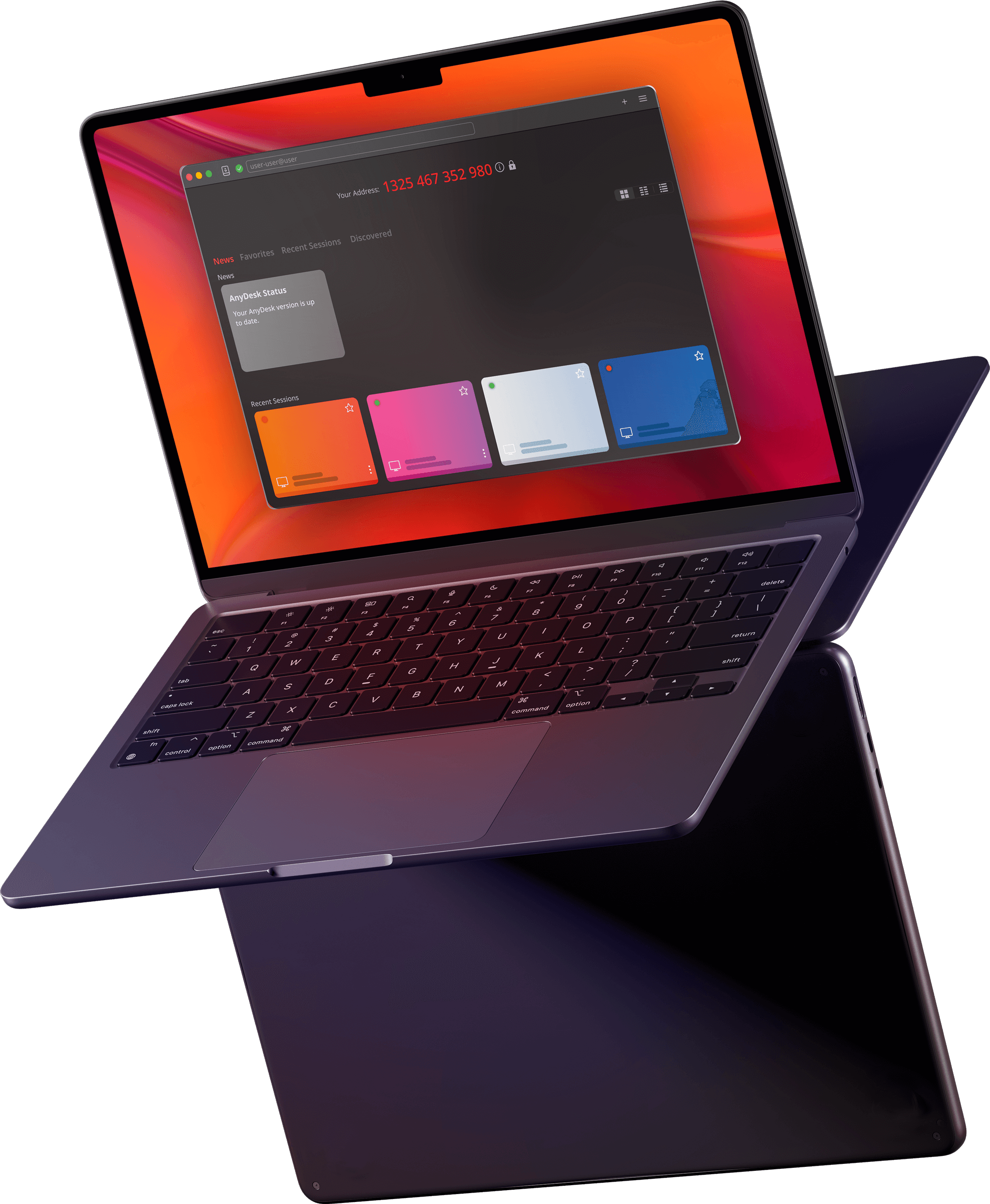
选择设备平台后,按步骤完成安装、权限确认和首次连接。桌面端适合被控设备,移动端适合作为控制设备。
Windows、Mac、Linux 可远程桌面控制、文件传输和设备维护。
Android、iPhone、iPad 可远程控制电脑。
云端节点用于帮助设备建立连接路径。实际体验受双方网络、地区和设备性能影响。
建议为常用设备设置清晰名称和安全访问策略,便于从手机、平板或电脑快速识别目标设备。
在网络波动时,可降低分辨率、帧率或切换速度优先模式,配合 AI 画质增强保持可用体验。
在手机端输入电脑设备地址,由电脑端确认权限后即可连接。触控模式支持点击、滚动、缩放和虚拟键盘。
若延迟较高,优先使用稳定网络,降低分辨率,并暂停下载和云同步。
远程开机通常依赖 Wake-on-LAN,需要主板、网卡、系统电源策略和局域网共同支持。
会话中可使用文件管理器或复制粘贴传输文件。企业环境应根据数据分类限制传输权限。

远程控制工具应配合强密码、双重验证、访问白名单和最小权限使用。只接受可信设备请求,定期检查连接记录。
企业部署前应确认设备数量、角色权限、地址簿、无人值守策略和日志留存要求。严格网络环境需由管理员配置允许规则或代理策略。
远程办公还应配合系统补丁、磁盘加密、终端安全软件和数据备份策略。
个人非商业用途通常可使用免费选项,企业或高级管理功能需要适用授权。
通常不要求同一局域网,但两端都需要稳定联网,并由被控端授权。
受双方网络、设备性能、分辨率、画面变化和路由距离共同影响。
建议启用强密码、双重验证和访问白名单,仅保存可信设备。
结束会话、删除无人值守密码,必要时卸载客户端并检查开机启动项。
前往下载页,选择桌面端或移动端版本。